
Hoe exporteer je je transactiehistoriek van Keytrade Bank?
Keytrade Bank is een Belgische online bank en broker, waar je belegt in aandelen, ETFs, fondsen, obligaties en opties op beurzen wereldwijd. Om je rendement correct te berekenen, je meerwaarden op te volgen of je beleggingen te importeren in een portfolio tracker, heb je je transactiehistoriek nodig: elke aankoop en elke verkoop, met datum, aantal en prijs. Keytrade laat je die historiek exporteren naar Excel, telkens voor een periode van maximaal 2 jaar. In deze handleiding leggen we stap voor stap uit hoe je jouw Keytrade-transacties exporteert, en hoe je ook een langere historiek ophaalt.
Log in op de Keytrade Bank-website
Ga naar de Keytrade Bank-website en log in. Gebruik je computer: de exportfunctie bestaat enkel op de website, niet in de mobiele app.
Ga naar "Beleggen"
Klik linksboven op "BELEGGEN" en kies vervolgens "DASHBOARD" of "PORTEFEUILLE".
Selecteer je beursrekening
Kies de beursrekening die je wil exporteren. Heb je meerdere beursrekeningen bij Keytrade, dan herhaal je de volgende stappen voor elk van die rekeningen.
Open het tabblad "Transacties"
Scroll naar beneden tot "DETAILS VAN UW PORTEFEUILLE" en klik op het tabblad "TRANSACTIES".
Stel de periode in
Kies de begin- en einddatum van de transacties die je wil exporteren. Keytrade laat per zoekopdracht maximaal 2 jaar toe. Begin bijvoorbeeld bij de opening van je rekening en schuif telkens 2 jaar op.
Klik op de drie puntjes en kies "Export portfolio"
Klik bovenaan op de drie puntjes (...) en selecteer "Export portfolio". Je downloadt een Excel-bestand. Onderaan dat bestand staat het tabblad "Transacties", met je aankopen en verkopen uit de gekozen periode en de prijs van elke transactie.
Herhaal voor elke periode van 2 jaar
Beleg je al langer dan 2 jaar via Keytrade? Stel dan de volgende periode in en exporteer opnieuw, tot je de volledige historiek sinds de opening van je rekening hebt. Kies periodes die netjes op elkaar aansluiten, zodat er geen transacties tussen twee exports wegvallen.
Je Keytrade-transactiehistoriek staat nu in een of meer Excel-bestanden (XLSX). Je kan ze openen in Excel of Google Sheets, of importeren in een portfolio tracker. In Plutu upload je de bestanden gewoon één voor één: je hoeft ze niet eerst zelf samen te voegen.
Tip: laad je export op in Plutu
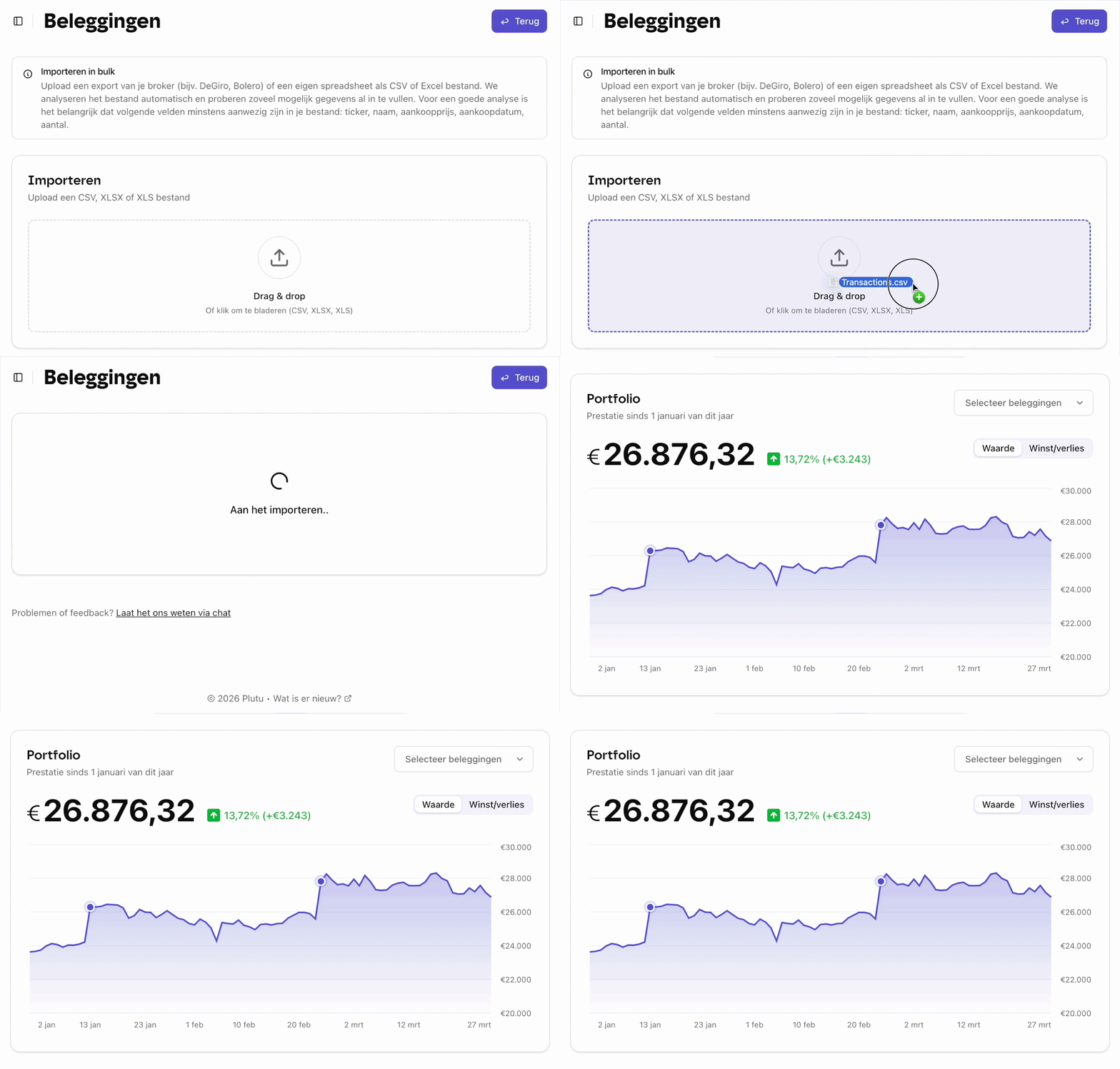
Laad je exportbestand op in Plutu om al je beleggingen automatisch op te volgen. Al je aandelen, ETFs, fondsen en crypto samen in één overzicht.
Veelgestelde vragen
- Kan ik ook een export maken met de Keytrade-app?
- Nee. De exportfunctie is enkel beschikbaar via de Keytrade Bank-website. In de mobiele app kan je je transacties bekijken, maar niet exporteren.
- Hoe ver kan ik in één keer teruggaan?
- Een zoekopdracht omvat maximaal 2 jaar. Wil je je volledige historiek, vanaf de opening van je rekening, dan maak je meerdere exports van telkens 2 jaar die op elkaar aansluiten.
- Moet ik mijn exports samenvoegen?
- Voor Plutu niet: je uploadt elk bestand apart. Wil je alles in één spreadsheet, kopieer dan de rijen van het tabblad "Transacties" uit elk bestand onder elkaar in Excel of Google Sheets.
- Welke gegevens staan er in de export?
- Het Excel-bestand bevat een overzicht van je portefeuille en, onderaan, het tabblad "Transacties". Daarin staan je aankopen en verkopen uit de gekozen periode, met de prijsdetails van elke transactie.
- Ik heb meerdere beursrekeningen bij Keytrade. Wat nu?
- Keytrade exporteert de rekening die je in stap 3 selecteerde. Kies daarna je andere beursrekening en herhaal de stappen, zodat je per rekening een export hebt.