
Hoe exporteer je je transactiehistoriek van Bolero?
Bolero is het beleggingsplatform van KBC en een van de meest gebruikte brokers in België. Je kunt er terecht voor aandelen, ETFs, fondsen en opties op Euronext Brussel en andere beurzen. Naast een overzicht van je huidige posities kan je bij Bolero ook je volledige transactiehistoriek downloaden: elke aankoop en elke verkoop, met datum, aantal en prijs. Dat is net wat je nodig hebt om je rendement correct te berekenen, je meerwaarden op te volgen of je posities te importeren in een portfolio tracker. Bolero toont die geschiedenis wel in kleine porties, dus je moet zelf de knop "Laad meer" gebruiken om oudere transacties in beeld te krijgen voordat je exporteert. In deze handleiding leggen we stap voor stap uit hoe je jouw volledige Bolero-transactiehistoriek exporteert als XLSX, zonder dat je daarbij transacties mist.
Log in op Bolero
Ga naar het Bolero-platform en log in met itsme, Bolero digipass of KBC/CBC kaartlezer.
Ga naar je transactiehistoriek
Klik in de sidebar op "Rekeningen" en kies vervolgens de tab "Transactiehistoriek" in het horizontale menu.
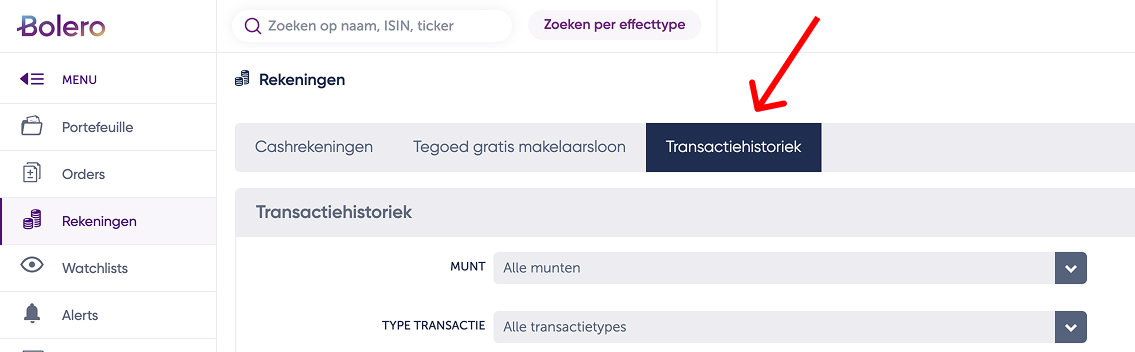
Open "Rekeningen" en kies de tab "Transactiehistoriek". Laat de filters op "alle" staan
Boven je transacties staan vier filters: munt, type transactie, type effect en type rekening. Laat ze alle vier op "alle" staan en klik op "Filter", zo krijg je je volledige geschiedenis te zien. Wil je toch maar een deel exporteren, stel de filters dan nu in: de export volgt exact wat je in de tabel ziet.
Klik op "Laad meer" tot je volledige historiek geladen is
Bolero toont die tabel niet in één keer: scroll naar onderaan tot je de paarse knop "Laad meer" ziet en klik erop. Herhaal dit tot alle transacties die je wil importeren zichtbaar zijn in de tabel. Sla je deze stap over, dan exporteer je enkel de eerste, meest recente pagina en mis je straks oudere aankopen en verkopen.

Klik op "Laad meer" tot je volledige transactiehistoriek in de tabel staat. Scroll terug naar boven en klik op het Excel-icoontje
Scroll terug naar de top van de tabel en klik op het groene Excel-icoontje rechts, net boven je transacties. Je download start meteen als XLSX-bestand, met alle transacties die op dat moment geladen staan.
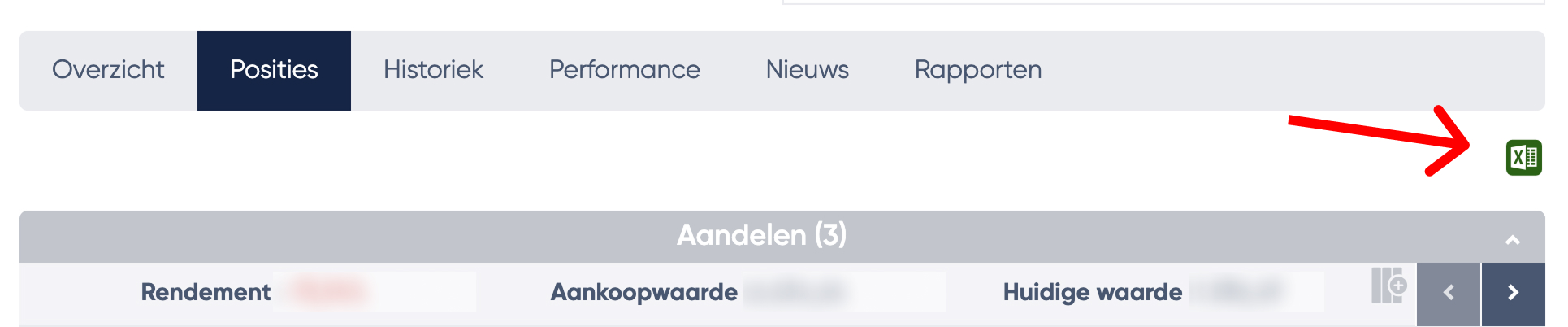
Klik op het groene Excel-icoontje rechts boven de tabel.
Je Bolero-export is klaar. Het XLSX-bestand bevat per transactie de datum, de valutadatum, de omschrijving, het bedrag, het aantal, de prijs en het type rekening. Voor recente verkopen staan ook je winst of verlies en de meerwaardebelasting erbij. Heb je vooraf voldoende keren op "Laad meer" geklikt, dan staan zowel al je aankopen als je verkopen in het bestand, en kan een portfolio tracker je posities en je gerealiseerde meerwaarden er volledig uit opbouwen. Je kan het bestand ook gewoon openen in Excel of Google Sheets.
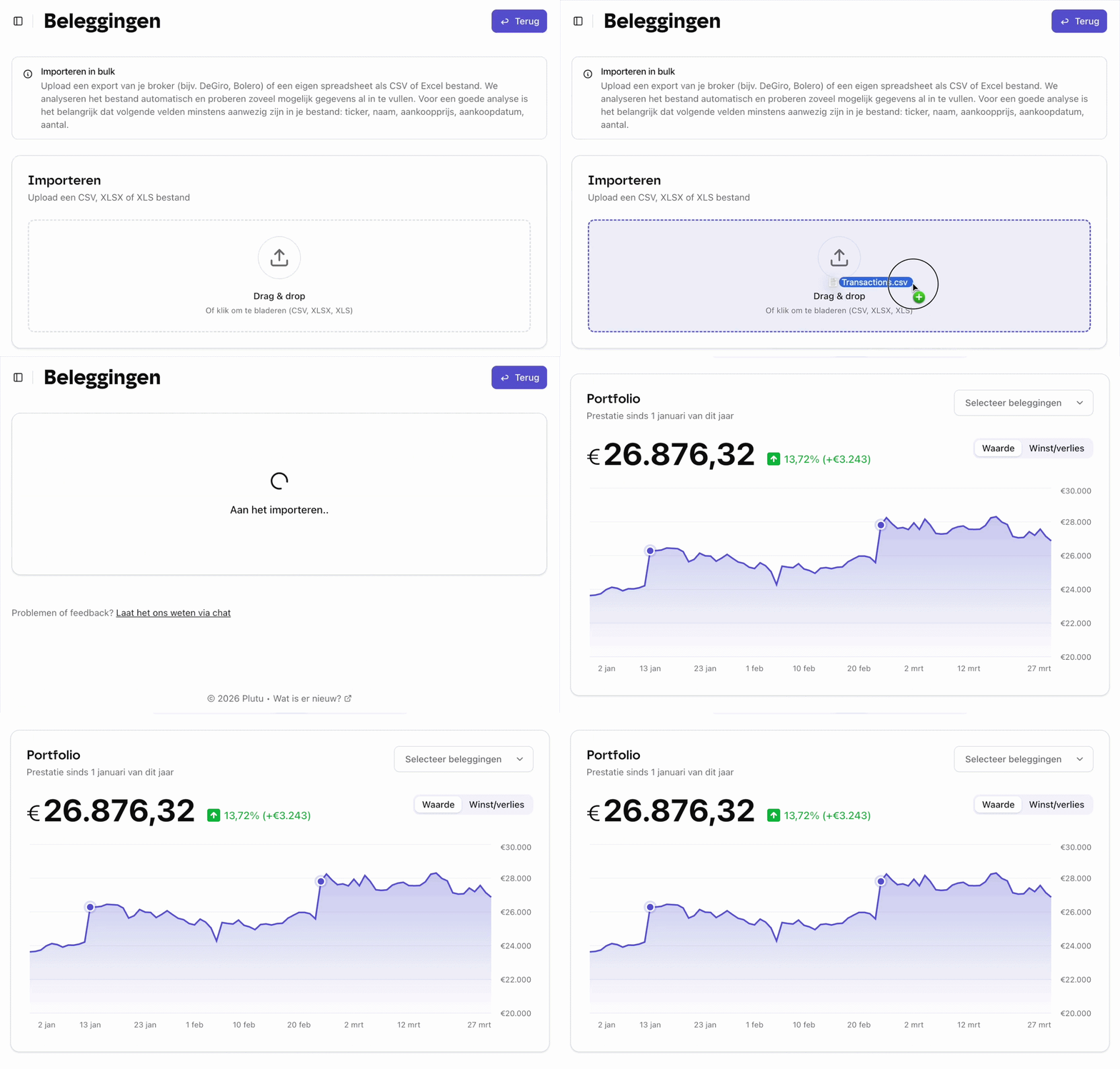
Tip: laad je export op in Plutu
Laad je exportbestand op in Plutu om al je beleggingen automatisch op te volgen. Al je aandelen, ETFs, fondsen en crypto samen in één overzicht.
Veelgestelde vragen
- Kan ik ook een export maken met de Bolero-app?
- De export-functie is enkel beschikbaar via het Bolero-webplatform. Via de Bolero-app kun je je transacties bekijken, maar niet exporteren.
- Welke gegevens bevat de export?
- Per transactie: datum transactie, valutadatum, transactie (bijvoorbeeld "Aankoop Online BPOST NV (BR)"), bedrag, munt, aantal, prijs en type rekening. Daarnaast nog roerende voorheffing, en voor recente verkopen ook winst/verlies en meerwaardebelasting. Er staat geen ticker of ISIN-code in het bestand.
- Staan mijn dividenden en stortingen er ook in?
- Ja. De transactiehistoriek toont alle bewegingen op je rekening, dus ook dividenden, stortingen, overschrijvingen en kosten. Voor het opvolgen van je posities tellen enkel de lijnen die met "Aankoop" of "Verkoop" beginnen.
- Mijn export mist oudere transacties, hoe komt dat?
- Bolero laadt de transactiehistoriek in beperkte porties en exporteert enkel de rijen die op dat moment in de tabel geladen staan. Ga terug naar "Rekeningen" → "Transactiehistoriek", klik onderaan de tabel net zo vaak op "Laad meer" tot je volledige geschiedenis in beeld staat, en klik dan pas op het Excel-icoontje.
- Hoe exporteer ik enkel mijn huidige posities?
- Ga in de sidebar naar "Portefeuille" en kies "Posities" in het horizontale menu. Daar vind je hetzelfde Excel-icoontje. Let op: die export toont enkel wat je vandaag bezit, zonder aankoopdatums en zonder je verkopen. Voor een import in een portfolio tracker heb je de transactiehistoriek uit deze handleiding nodig.