
Hoe exporteer je je transactiehistorie van Saxo Bank?
Saxo Bank is een Deense investeringsbank die in de Benelux sterk groeide na de overname van BinckBank. Via de platformen SaxoInvestor en SaxoTraderGO handel je in aandelen, ETFs, obligaties en opties op beurzen wereldwijd. Om je beleggingen bij te houden in een portfolio tracker, ze te analyseren in een spreadsheet of te verwerken in je belastingaangifte, heb je een export van je transactiehistorie nodig. In deze handleiding leggen we stap voor stap uit hoe je jouw Saxo-transacties exporteert als Excel-bestand.
Log in op je Saxo-account
Ga naar de Saxo-website en log in op SaxoInvestor of SaxoTraderGO. De stappen zijn op beide platformen identiek. We raden aan om de exportfunctie te gebruiken via je desktop browser.
Ga naar je transacties
Klik in het hoofdmenu op "Portefeuille" en klik vervolgens op de tab "Transacties" in het horizontale menu.
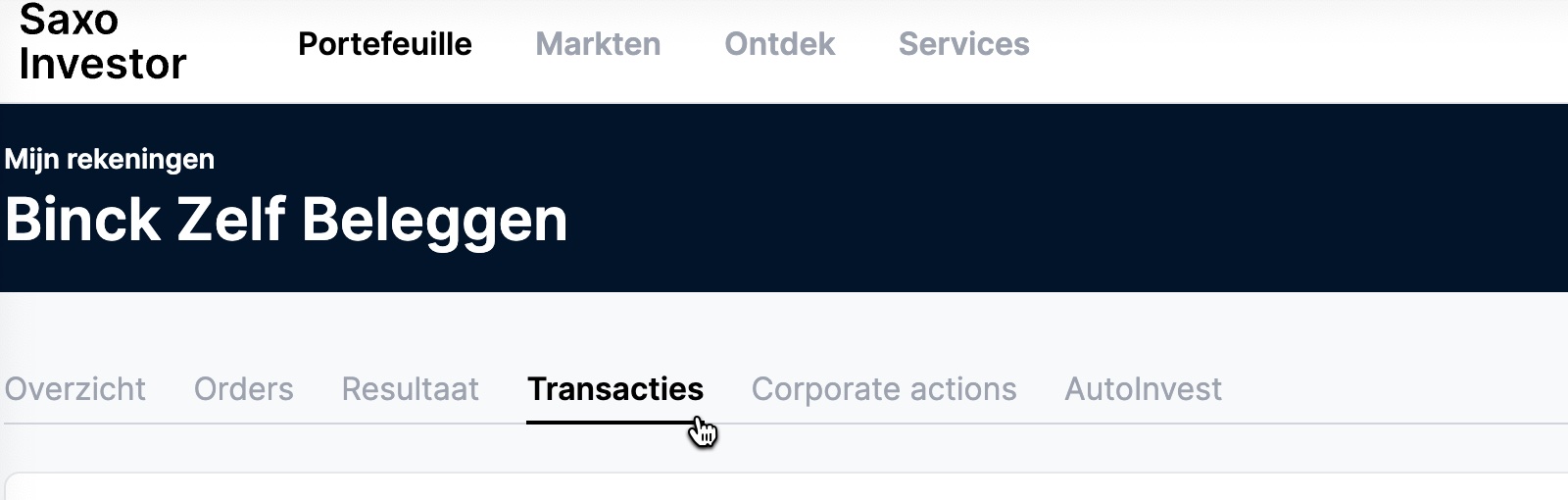
Open "Portefeuille" en kies de tab "Transacties". Selecteer de periode "Max"
Klik boven de tijdlijn op "Max" zodat je volledige transactiehistorie wordt weergegeven. Je kunt de periode ook handmatig instellen met de begin- en einddatum als je maar een deel van je transacties nodig hebt.
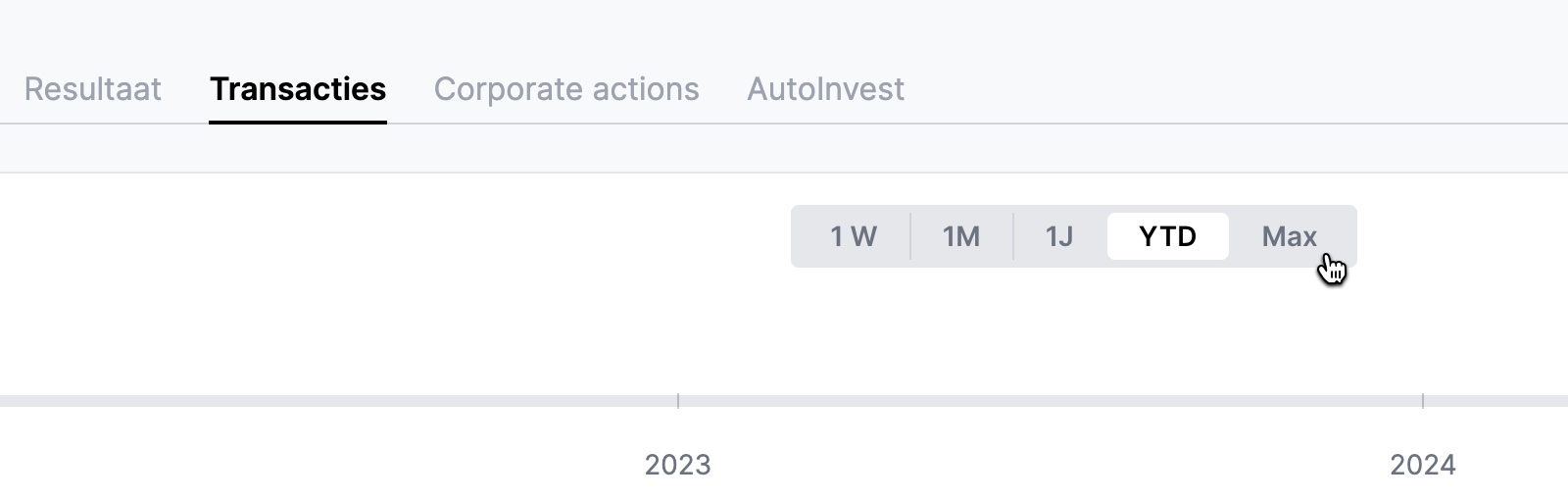
Selecteer "Max" om al je transacties op te nemen in de export. Klik op de exporteren-button
Klik op de button "Exporteren" rechtsboven de lijst met je transacties.
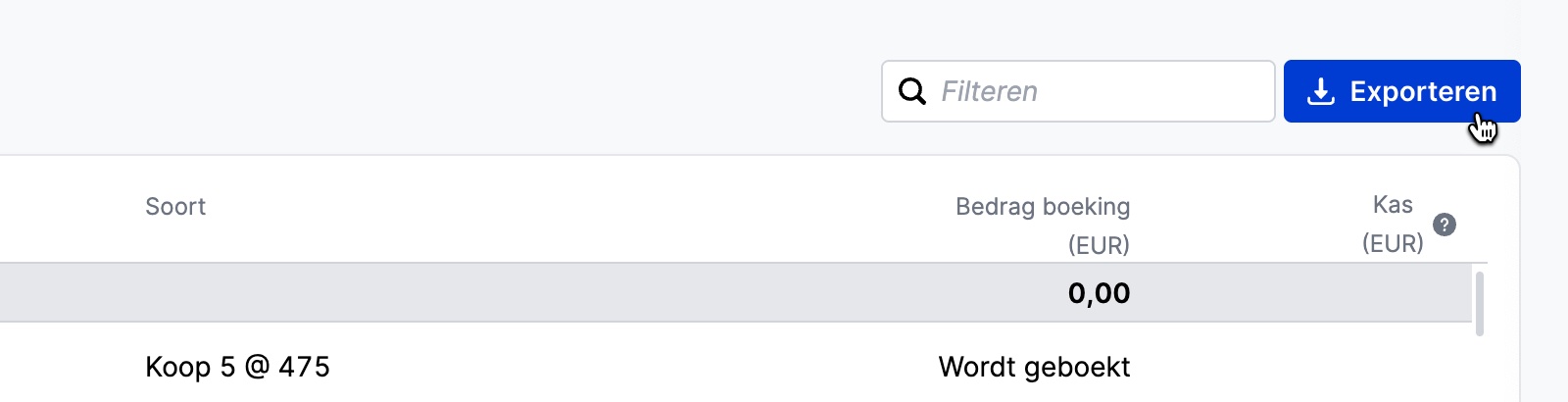
Klik op "Exporteren" rechtsboven de transactielijst. Selecteer "Details tonen" en kies Excel
Zet in het exportvenster de schakelaar "Details tonen" aan zodat alle transactiedetails, zoals transactiekosten, worden opgenomen. Kies vervolgens "Excel" als bestandsformaat. Het bestand wordt automatisch gedownload naar je computer.
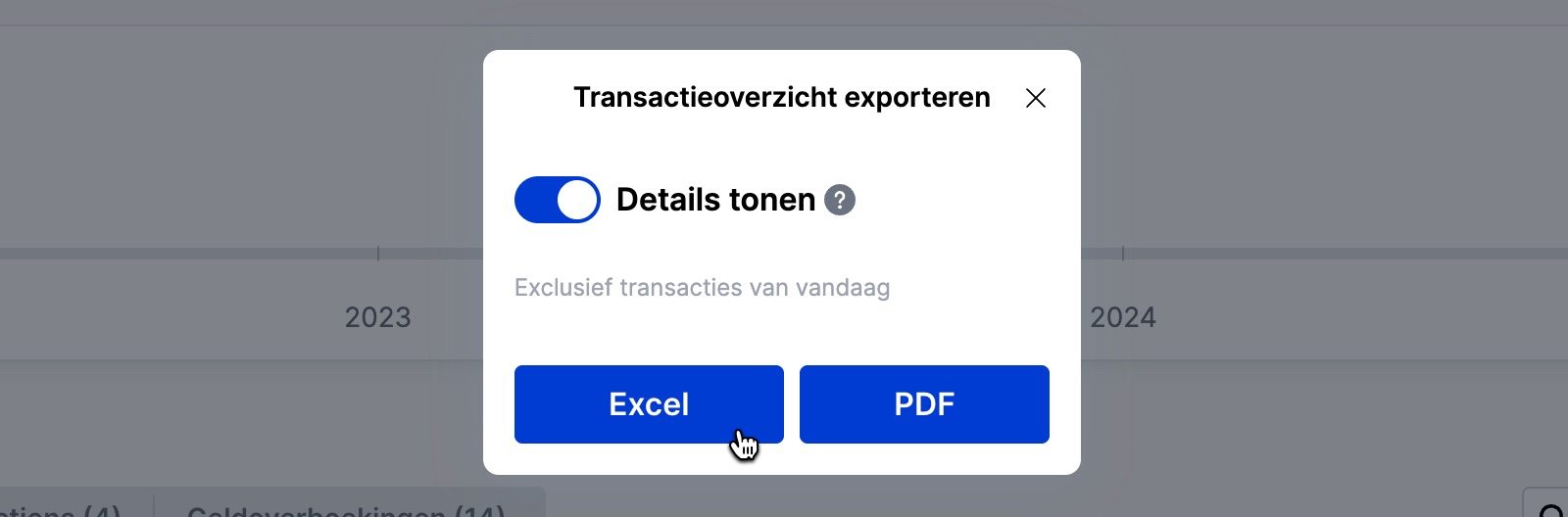
Zet "Details tonen" aan en kies "Excel" als bestandsformaat. Herhaal de stappen voor elke Saxo-rekening
Heb je meerdere Saxo-rekeningen, bijvoorbeeld meerdere SelfInvest-rekeningen of een SelfInvest- én een AutoInvest-rekening? Wissel dan naar je andere rekening en herhaal deze stappen. Saxo exporteert enkel de transacties van de rekening die je op dat moment hebt geselecteerd.
Je Saxo-transactiehistorie is nu beschikbaar als Excel-bestand (XLSX). Je kunt het openen in Excel of Google Sheets, gebruiken voor je belastingaangifte, of importeren in een portfolio tracker om je beleggingen overzichtelijk bij te houden.
Tip: laad je export op in Plutu
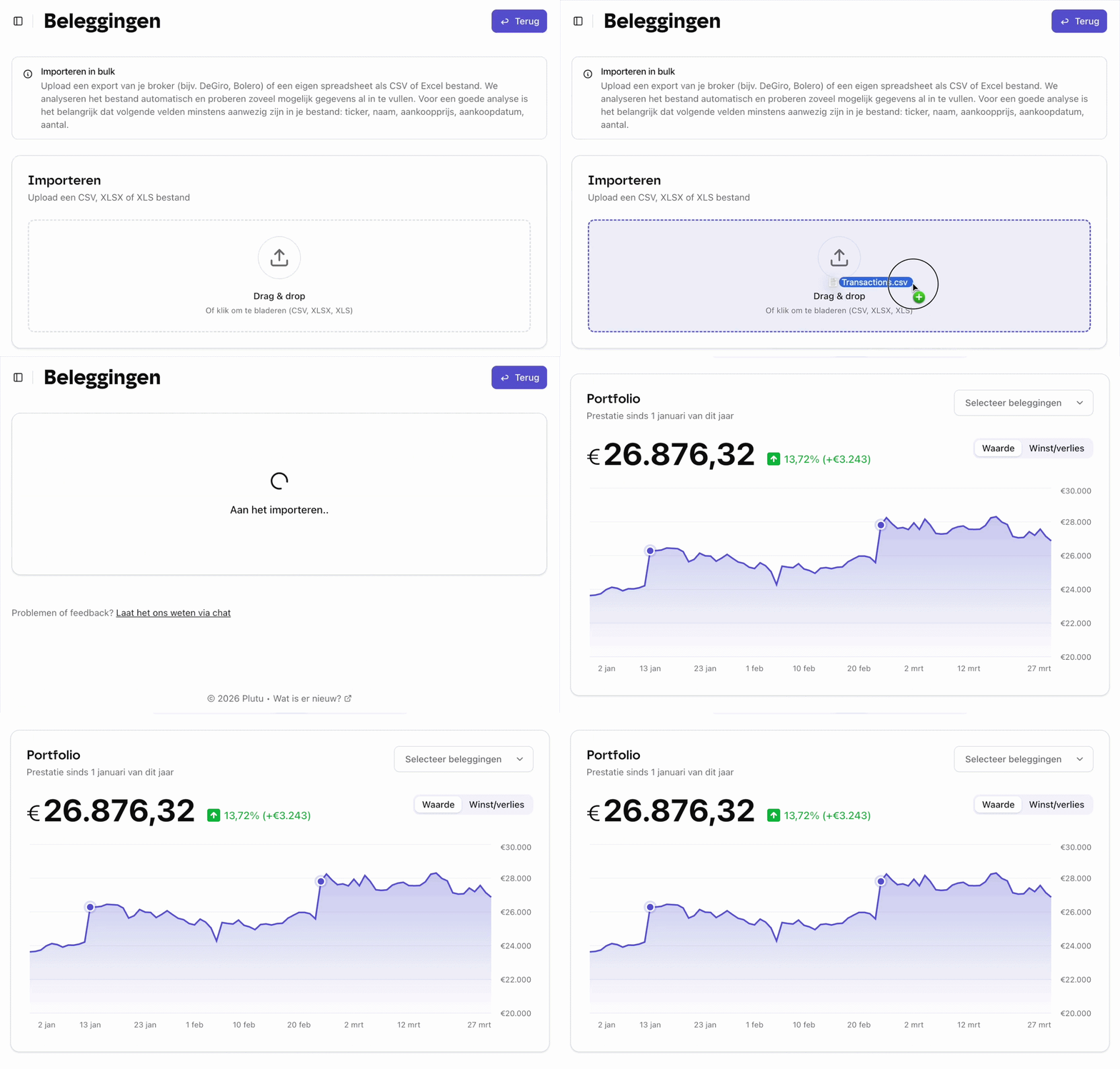
Laad je exportbestand op in Plutu om al je beleggingen automatisch op te volgen. Al je aandelen, ETFs, fondsen en crypto samen in één overzicht.
Veelgestelde vragen
- Welke gegevens staan er in de Saxo-export?
- De export bevat per transactie onder andere het instrument, de rekening, het type opdracht (koop of verkoop), het aantal, de koers, de transactiedatum, het bedrag en het gerealiseerde resultaat. Als je "Details tonen" aanzet, worden ook alle transactiedetails zoals transactiekosten opgenomen.
- In welk formaat kan ik mijn Saxo-transacties exporteren?
- Saxo biedt export aan in Excel (XLSX) en PDF. Voor import in een portfolio tracker of analyse in een spreadsheet gebruik je best het Excel-formaat.
- Kan ik filteren op transactietype?
- Ja. Boven de transactielijst kun je kiezen tussen "Alle transacties", "Orders" (aan- en verkopen), "Corporate actions" (o.a. dividenden en coupons) en "Geldoverboekingen" (stortingen en onttrekkingen). Met het filter kun je verder verfijnen, bijvoorbeeld enkel koop- of verkooptransacties.
- Kan ik ook een export maken via de Saxo-app?
- De exportfunctie werkt het makkelijkst via het webplatform van SaxoInvestor of SaxoTraderGO in je desktop browser. Via de mobiele app kun je je transacties bekijken, maar is exporteren beperkt.
- Hoe ver gaat de Saxo-export terug in de tijd?
- Met de periode "Max" exporteer je alle transacties die in je Saxo-account beschikbaar zijn. Kwam je van BinckBank naar Saxo? Dan is het mogelijk dat transacties van vóór de migratie niet volledig in het transactieoverzicht staan. Oudere rekeningoverzichten vind je terug via het menu "Historische rapporten".
- Heb ik meerdere Saxo-rekeningen, moet ik dan meerdere exports maken?
- Ja. Saxo exporteert enkel de transacties van de rekening die je op dat moment hebt geselecteerd. Heb je meerdere SelfInvest-rekeningen, of een SelfInvest- én een AutoInvest-rekening, herhaal dan de stappen voor elk van je rekeningen. Wissel in SaxoInvestor of SaxoTraderGO naar de andere rekening en exporteer opnieuw.