
Comment exporter votre historique de transactions Keytrade Bank ?
Keytrade Bank est une banque en ligne belge qui permet d’investir en actions, ETF, fonds, obligations et options sur les bourses du monde entier. Pour calculer correctement votre rendement, suivre vos plus-values ou importer vos placements dans un outil de suivi de portefeuille, il vous faut votre historique de transactions : chaque achat et chaque vente, avec la date, la quantité et le prix. Keytrade vous permet de l’exporter vers Excel, pour une période de 2 ans au maximum à la fois. Ce guide explique, étape par étape, comment exporter vos transactions Keytrade, et comment récupérer un historique plus long.
Connectez-vous au site de Keytrade Bank
Rendez-vous sur le site de Keytrade Bank et connectez-vous depuis votre ordinateur : l’export n’existe que sur le site, pas dans l’application mobile.
Ouvrez « Investir »
En haut à gauche, cliquez sur « Investir », puis sur « Tableau de bord » ou « Portefeuille ».
Sélectionnez votre compte-titres
Choisissez le compte-titres à exporter. Si vous avez plusieurs comptes-titres chez Keytrade, vous répéterez les étapes suivantes pour chacun d’eux.
Ouvrez l’onglet « Transactions »
Descendez jusqu’aux détails de votre portefeuille et cliquez sur l’onglet « Transactions ».
Choisissez la période
Indiquez la date de début et la date de fin des transactions à exporter. Keytrade accepte au maximum 2 ans par recherche. Commencez par exemple à l’ouverture de votre compte, puis avancez de 2 ans à chaque export.
Cliquez sur les trois points et choisissez « Export portfolio »
En haut, cliquez sur les trois points (...) et sélectionnez « Export portfolio ». Vous téléchargez un fichier Excel. En bas de ce fichier se trouve l’onglet « Transactions », avec vos achats et vos ventes de la période choisie et le prix de chaque transaction.
Recommencez pour chaque période de 2 ans
Si vous investissez chez Keytrade depuis plus de 2 ans, choisissez la période suivante et exportez à nouveau, jusqu’à couvrir tout l’historique depuis l’ouverture de votre compte. Faites en sorte que les périodes se suivent exactement, pour qu’aucune transaction ne tombe entre deux exports.
Votre historique Keytrade tient maintenant dans un ou plusieurs fichiers Excel (XLSX). Vous pouvez les ouvrir dans Excel ou Google Sheets, ou les importer dans un outil de suivi de portefeuille. Dans Plutu, importez simplement les fichiers l’un après l’autre : inutile de les fusionner vous-même.
Astuce : importez votre export dans Plutu
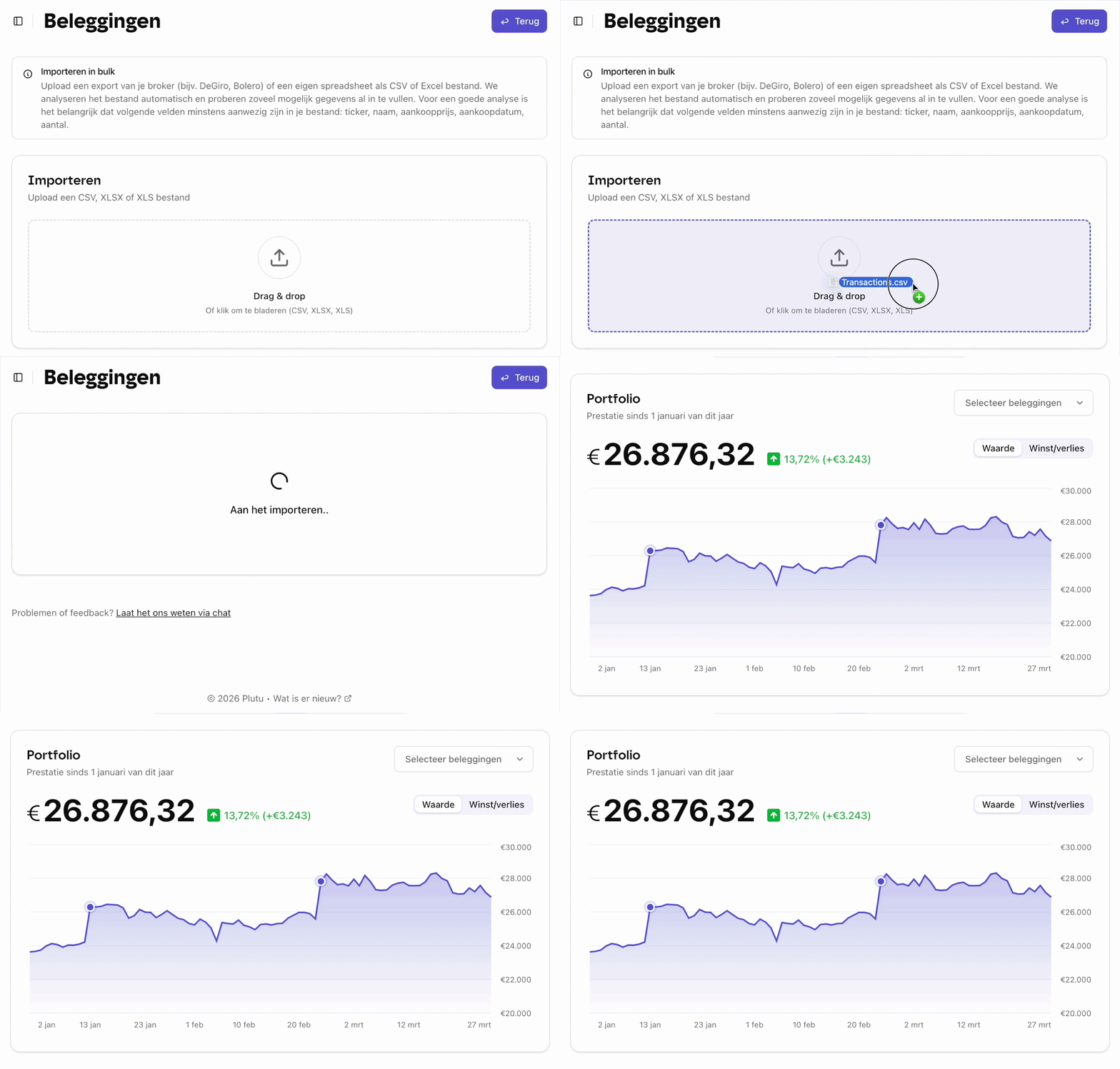
Importez votre fichier dans Plutu pour suivre automatiquement tous vos placements : actions, ETF, fonds et cryptos, réunis au même endroit.
Questions fréquentes
- Puis-je exporter depuis l’application Keytrade ?
- Non. L’export n’est disponible que sur le site de Keytrade Bank. L’application mobile permet de consulter vos transactions, pas de les exporter.
- Jusqu’où puis-je remonter en une seule fois ?
- Une recherche couvre 2 ans au maximum. Pour obtenir tout votre historique depuis l’ouverture de votre compte, faites plusieurs exports de 2 ans qui se suivent.
- Dois-je fusionner mes exports ?
- Pas pour Plutu : vous importez chaque fichier séparément. Si vous voulez tout réunir dans un seul tableur, copiez les lignes de l’onglet « Transactions » de chaque fichier les unes sous les autres dans Excel ou Google Sheets.
- Quelles données contient l’export ?
- Le fichier Excel contient un aperçu de votre portefeuille et, en bas, l’onglet « Transactions ». Vous y trouvez vos achats et vos ventes de la période choisie, avec le détail du prix de chaque transaction.
- J’ai plusieurs comptes-titres chez Keytrade : comment faire ?
- Keytrade exporte le compte sélectionné à l’étape 3. Choisissez ensuite votre autre compte-titres et répétez les étapes, pour avoir un export par compte.