
Comment exporter votre historique de transactions LYNX ?
LYNX est un courtier en ligne qui utilise la plateforme d’Interactive Brokers. Vous ne téléchargez pas vos achats et vos ventes depuis la plateforme de négociation, mais depuis vos relevés, dans Account Management. Le relevé qu’il vous faut s’appelle l’Activity Statement : il reprend vos transactions et vos positions à la fin de la période. Un relevé couvre une année au maximum : pour tout votre historique, vous en créez donc un par année. Ce guide vous montre comment faire, et quelles années ne doivent surtout pas manquer.
Connectez-vous à Account Management
Depuis votre ordinateur, ouvrez Account Management et connectez-vous. C’est l’espace, dans votre navigateur, où LYNX conserve vos relevés de compte.
Ouvrez « Statements »
Dans le menu du haut, cliquez sur « Performance & Reports », puis sur « Statements ».
Lancez un Activity Statement
Sous « Default Statements », repérez la ligne « Activity Statement » et cliquez sur la flèche bleue de cette ligne pour composer un nouveau relevé.
Choisissez une année civile
Réglez la période sur « Annual » et sélectionnez l’année à exporter. Si elle ne figure pas dans la liste, choisissez « Custom Date Range » et indiquez du 1er janvier au 31 décembre. Un même relevé ne peut pas dépasser 365 jours.
Téléchargez le relevé au format CSV
Cliquez sur « Download CSV ». Si l’on vous propose une langue, choisissez l’anglais. Le fichier arrive dans vos téléchargements.
Recommencez pour chaque année
Répétez ces étapes pour chaque année depuis l’ouverture de votre compte chez LYNX. Deux années ne peuvent pas manquer : 2025, parce que ce relevé montre ce que vous déteniez le 31 décembre 2025, la date de référence de l’impôt sur les plus-values, et 2026, parce qu’il contient vos ventes de cette année.
Vous avez maintenant un fichier CSV par année, qui forment ensemble tout votre historique chez LYNX. Vous pouvez les ouvrir dans Excel ou Google Sheets, ou les importer dans un outil de suivi de portefeuille.
Astuce : importez votre export dans Plutu
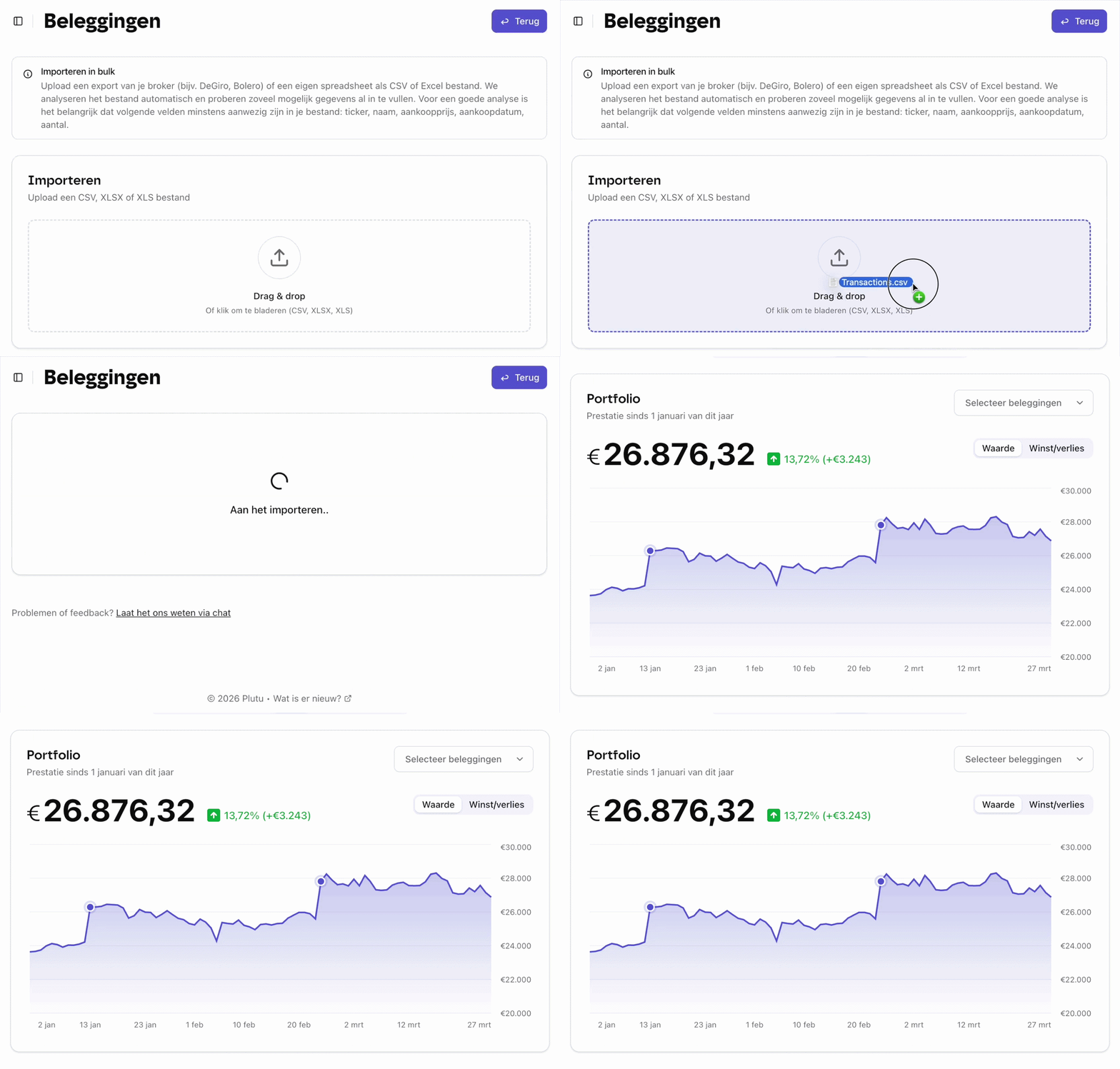
Importez vos fichiers dans Plutu l’un après l’autre : commencez par l’année la plus ancienne, puis avancez d’une année à chaque fois. Ainsi, vos achats sont déjà là quand une année suivante apporte les ventes correspondantes. Inutile de les fusionner.
Questions fréquentes
- Pourquoi faire un relevé par année ?
- Un Activity Statement couvre 365 jours au maximum. Si vous investissez chez LYNX depuis plus longtemps, il vous faut donc plusieurs relevés. En prenant chaque fois une année civile, ils se suivent exactement et aucune transaction ne tombe entre deux fichiers.
- Pourquoi le relevé de 2025 est-il si important ?
- L’impôt sur les plus-values s’applique aux ventes à partir du 1er janvier 2026. Pour les placements que vous déteniez déjà avant cette date, la valeur au 31 décembre 2025 sert de point de départ : c’est la date de référence. Le relevé de 2025 se termine précisément ce jour-là et montre donc ce que vous possédiez à ce moment.
- Quelle langue choisir pour l’export ?
- Choisissez l’anglais si LYNX vous laisse le choix. Les colonnes et les rubriques du fichier portent alors les noms qu’attend un outil de suivi de portefeuille.
- Mon année n’apparaît pas dans la liste : que faire ?
- Choisissez « Custom Date Range » et indiquez vous-même le 1er janvier et le 31 décembre de cette année. Le résultat est le même qu’avec un relevé annuel.