
Comment exporter votre historique de transactions Saxo Bank ?
Saxo Bank est une banque d’investissement danoise qui s’est fortement développée au Benelux après le rachat de BinckBank. Ses plateformes SaxoInvestor et SaxoTraderGO permettent de négocier des actions, des ETF, des obligations et des options sur les bourses du monde entier. Pour importer vos placements dans un outil de suivi de portefeuille, les analyser dans un tableur ou préparer votre déclaration fiscale, il vous faut un export de votre historique de transactions. Ce guide explique, étape par étape, comment exporter vos transactions Saxo au format Excel.
Connectez-vous à votre compte Saxo
Rendez-vous sur le site de Saxo et connectez-vous à SaxoInvestor ou SaxoTraderGO. Les étapes sont identiques sur les deux plateformes. Nous vous conseillons d’exporter depuis le navigateur de votre ordinateur.
Affichez vos transactions
Dans le menu principal, cliquez sur « Portefeuille », puis sur l’onglet « Transactions ».
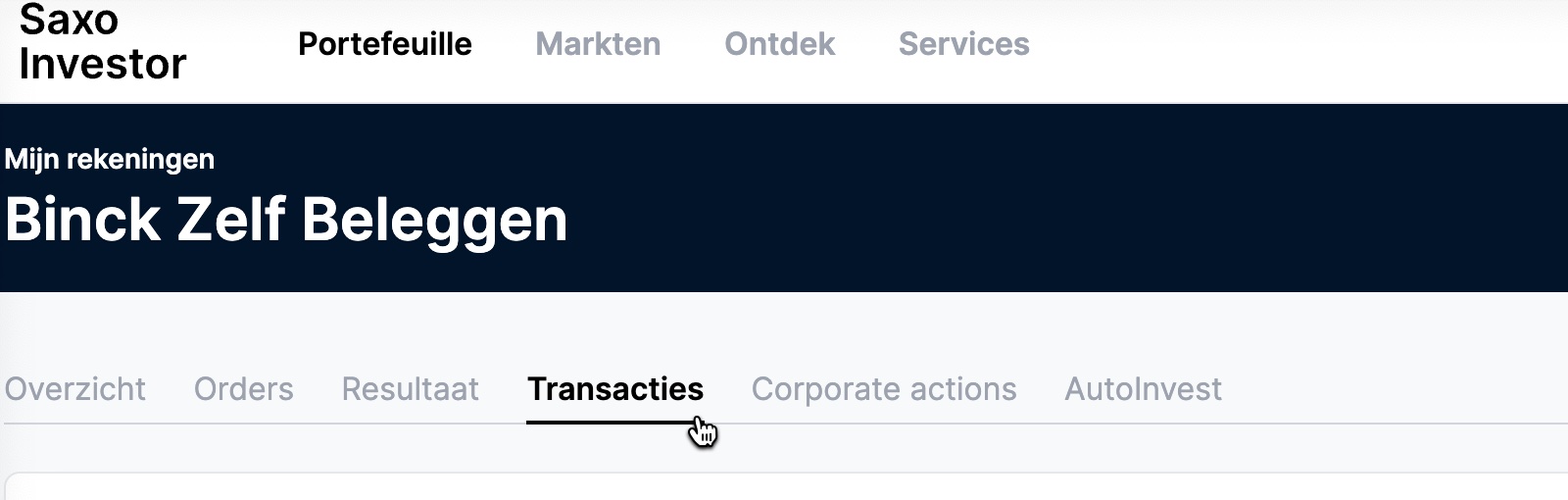
Ouvrez « Portefeuille » et choisissez l’onglet « Transactions ». Choisissez la période « Max »
Cliquez sur « Max » au-dessus de la ligne du temps pour afficher tout votre historique. Si vous n’avez besoin que d’une partie de vos transactions, indiquez plutôt une date de début et une date de fin.
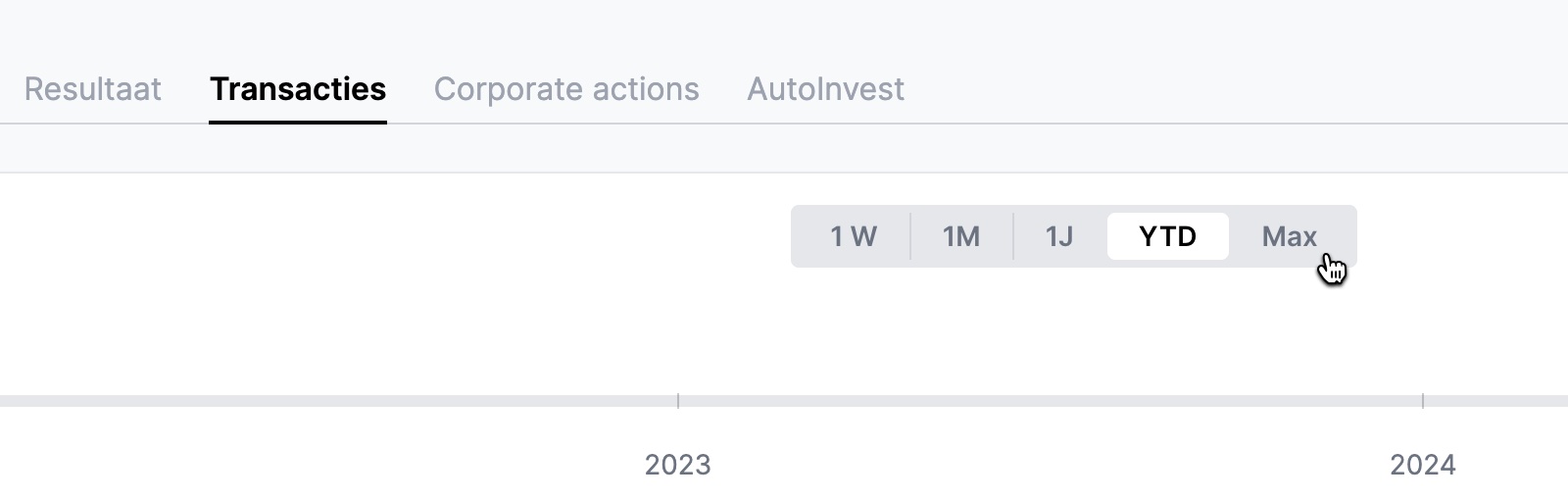
Choisissez « Max » pour reprendre toutes vos transactions dans l’export. Cliquez sur le bouton « Exporter »
Cliquez sur le bouton « Exporter », en haut à droite de la liste de vos transactions.
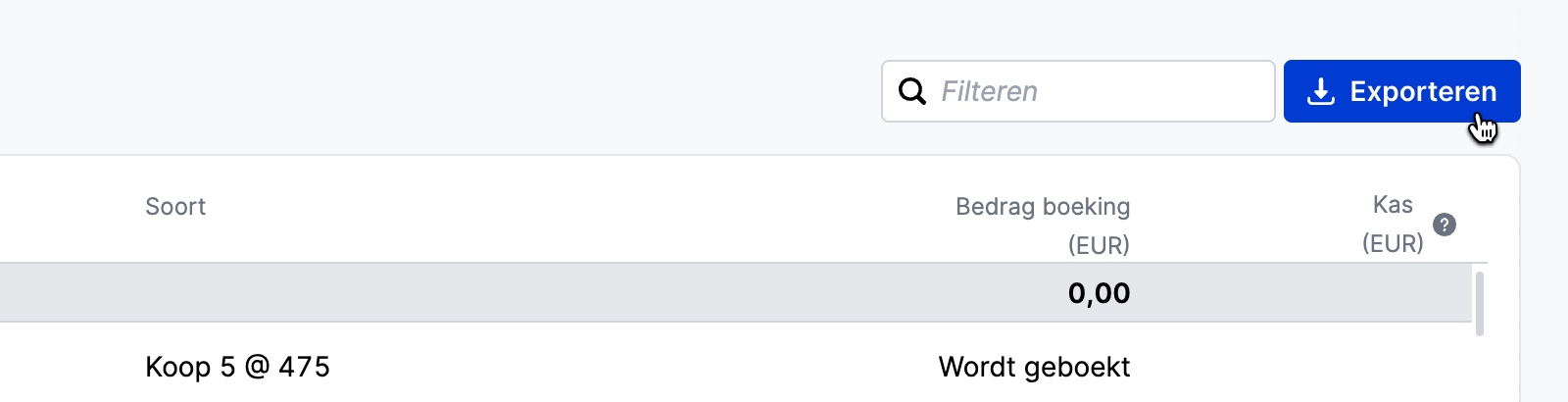
Cliquez sur « Exporter » en haut à droite de la liste des transactions. Activez « Afficher les détails » et choisissez Excel
Dans la fenêtre d’export, activez « Afficher les détails » : le fichier reprendra aussi les frais et les autres détails de chaque transaction. Choisissez ensuite le format « Excel ». Le fichier se télécharge automatiquement sur votre ordinateur.
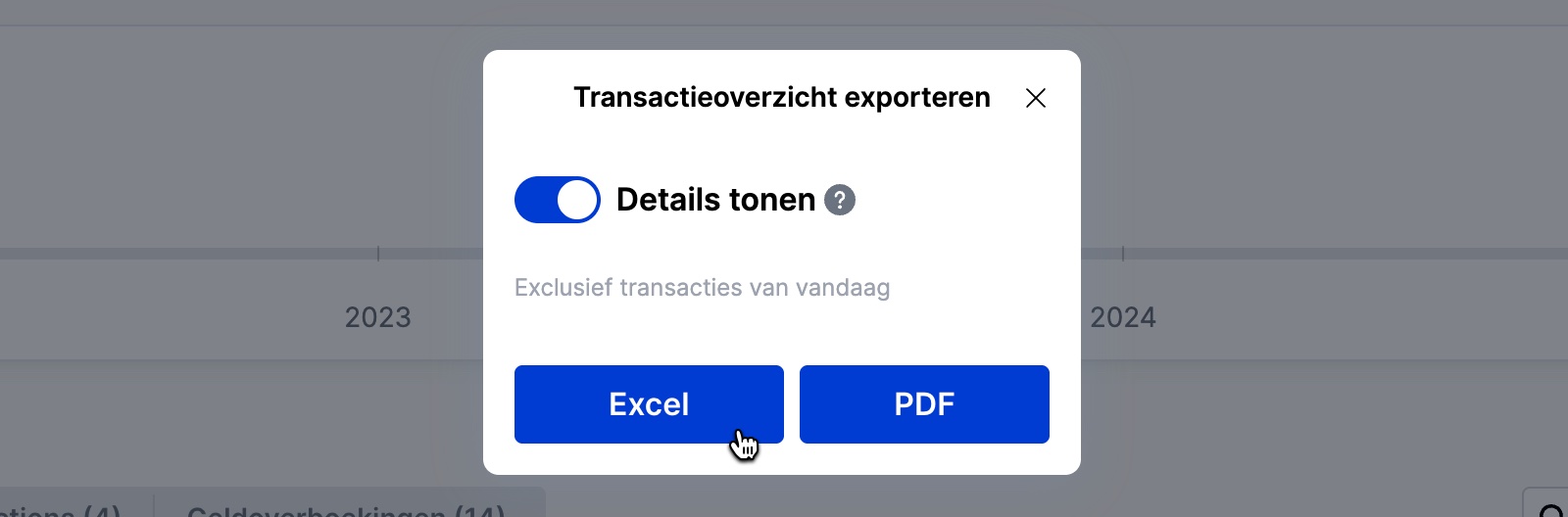
Activez « Afficher les détails » et choisissez le format « Excel ». Recommencez pour chaque compte Saxo
Si vous avez plusieurs comptes Saxo, par exemple plusieurs comptes SelfInvest ou un compte SelfInvest et un compte AutoInvest, passez à l’autre compte et répétez ces étapes. Saxo n’exporte que les transactions du compte sélectionné à ce moment-là.
Votre historique Saxo est prêt, au format Excel (XLSX). Vous pouvez l’ouvrir dans Excel ou Google Sheets, l’utiliser pour votre déclaration fiscale ou l’importer dans un outil de suivi de portefeuille pour garder une vue d’ensemble sur vos placements.
Astuce : importez votre export dans Plutu
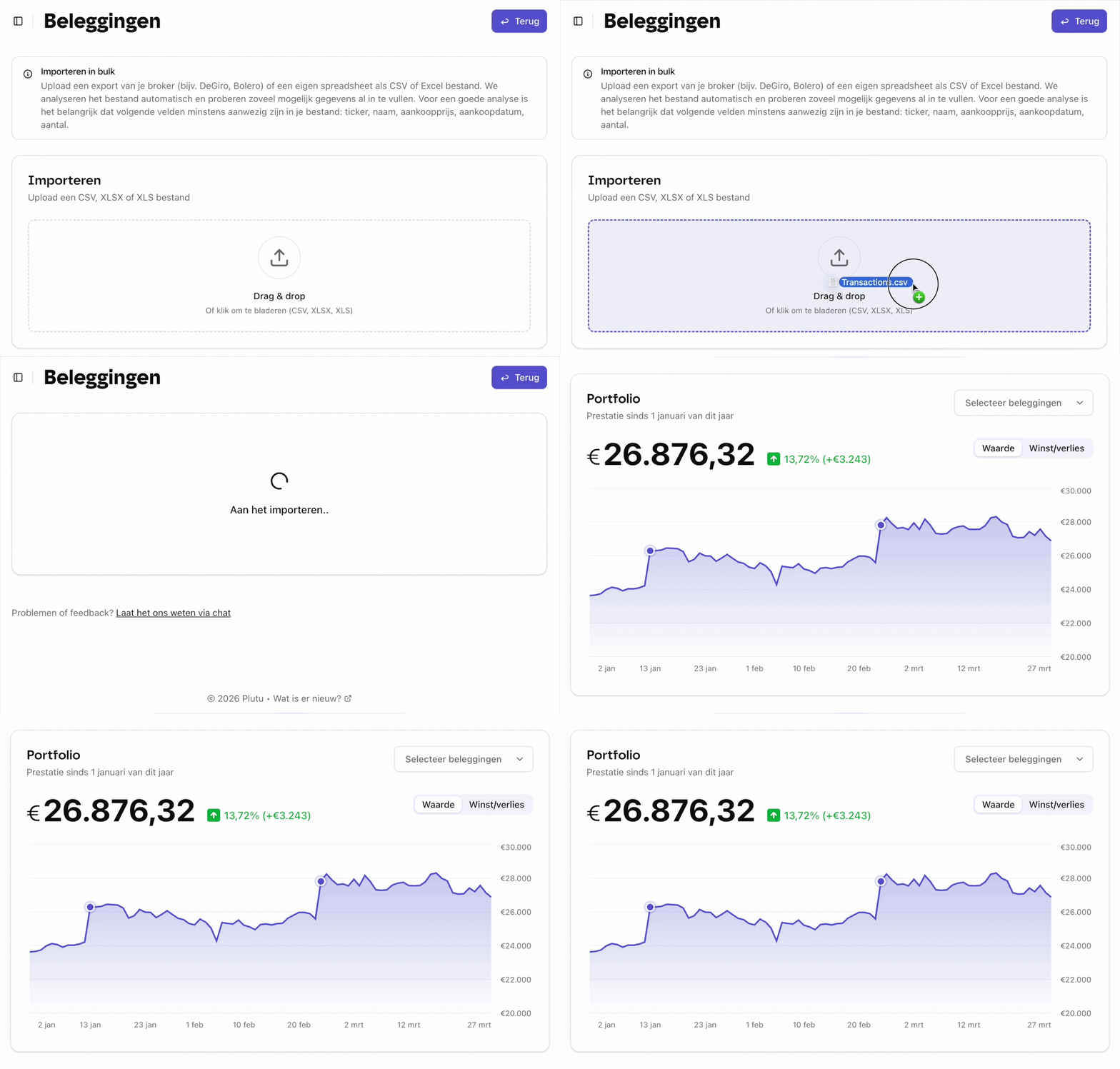
Importez votre fichier dans Plutu pour suivre automatiquement tous vos placements : actions, ETF, fonds et cryptos, réunis au même endroit.
Questions fréquentes
- Quelles données contient l’export Saxo ?
- L’export reprend notamment, pour chaque transaction, l’instrument, le compte, le type d’ordre (achat ou vente), la quantité, le cours, la date, le montant et le résultat réalisé. Si vous activez « Afficher les détails », il reprend aussi les frais et les autres détails de chaque transaction.
- Dans quels formats puis-je exporter mes transactions Saxo ?
- Saxo propose l’export en Excel (XLSX) et en PDF. Pour importer vos transactions dans un outil de suivi de portefeuille ou les analyser dans un tableur, choisissez de préférence Excel.
- Puis-je filtrer par type de transaction ?
- Oui. Au-dessus de la liste, vous pouvez choisir entre toutes les transactions, les ordres (achats et ventes), les opérations sur titres (dividendes et coupons, entre autres) et les mouvements d’espèces (versements et retraits). Le filtre permet d’affiner encore, par exemple pour ne garder que les achats ou les ventes.
- Puis-je exporter depuis l’application Saxo ?
- L’export est plus simple depuis la plateforme web de SaxoInvestor ou SaxoTraderGO, dans le navigateur de votre ordinateur. L’application mobile permet de consulter vos transactions, mais ses possibilités d’export sont limitées.
- Jusqu’où remonte l’export Saxo ?
- Avec la période « Max », vous exportez toutes les transactions disponibles dans votre compte Saxo. Si vous êtes passé de BinckBank à Saxo, il se peut que les transactions antérieures à la migration ne figurent pas toutes dans la liste des transactions. Vous trouverez vos anciens relevés via le menu des rapports historiques.
- J’ai plusieurs comptes Saxo : dois-je faire plusieurs exports ?
- Oui. Saxo n’exporte que les transactions du compte sélectionné à ce moment-là. Si vous avez plusieurs comptes SelfInvest, ou un compte SelfInvest et un compte AutoInvest, répétez les étapes pour chacun. Passez à l’autre compte dans SaxoInvestor ou SaxoTraderGO et exportez à nouveau.