
Comment exporter votre historique de transactions Bolero ?
Bolero, la plateforme d’investissement de KBC, est l’un des courtiers les plus utilisés en Belgique. Vous pouvez y négocier des actions, des ETF, des fonds et des options sur Euronext Bruxelles et d’autres bourses. En plus d’un aperçu de vos positions actuelles, Bolero vous permet de télécharger tout votre historique de transactions : chaque achat et chaque vente, avec la date, la quantité et le prix. C’est exactement ce qu’il faut pour calculer correctement votre rendement, suivre vos plus-values ou importer vos positions dans un outil de suivi de portefeuille. Bolero n’affiche toutefois cet historique que par tranches : avant d’exporter, il faut cliquer sur « Charger plus » pour faire apparaître les transactions plus anciennes. Ce guide explique, étape par étape, comment exporter tout votre historique Bolero en XLSX sans oublier de transactions.
Connectez-vous à Bolero
Rendez-vous sur la plateforme Bolero et connectez-vous avec itsme, le digipass Bolero ou un lecteur de carte KBC/CBC.
Ouvrez votre historique de transactions
Dans le menu latéral, cliquez sur « Comptes », puis sur l’onglet « Historique des transactions ».
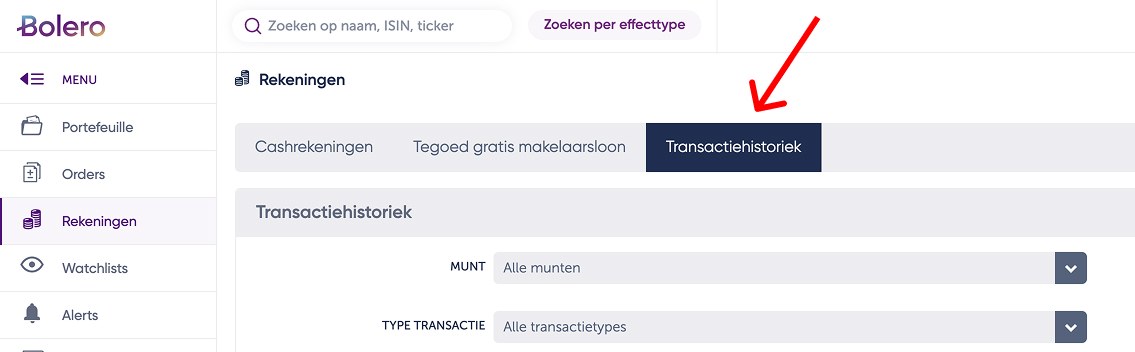
Ouvrez « Comptes » et choisissez l’onglet « Historique des transactions ». Laissez les filtres sur « tous »
Au-dessus de vos transactions se trouvent quatre filtres : devise, type de transaction, type de titre et type de compte. Laissez-les sur « tous » et cliquez sur « Filtrer » : tout votre historique s’affiche. Pour n’exporter qu’une partie, réglez les filtres maintenant : l’export reprend exactement ce que vous voyez dans le tableau.
Cliquez sur « Charger plus » jusqu’à ce que tout l’historique soit affiché
Bolero n’affiche pas le tableau en une seule fois : descendez jusqu’au bouton violet « Charger plus » et cliquez dessus. Recommencez jusqu’à ce que toutes les transactions à importer apparaissent dans le tableau. Sans cette étape, vous n’exportez que la première page, la plus récente, et il vous manquera des achats et des ventes plus anciens.

Cliquez sur « Charger plus » jusqu’à ce que tout votre historique figure dans le tableau. Remontez en haut et cliquez sur l’icône Excel
Remontez en haut du tableau et cliquez sur l’icône Excel verte, à droite, juste au-dessus de vos transactions. Le fichier XLSX se télécharge aussitôt, avec toutes les transactions chargées à ce moment-là.
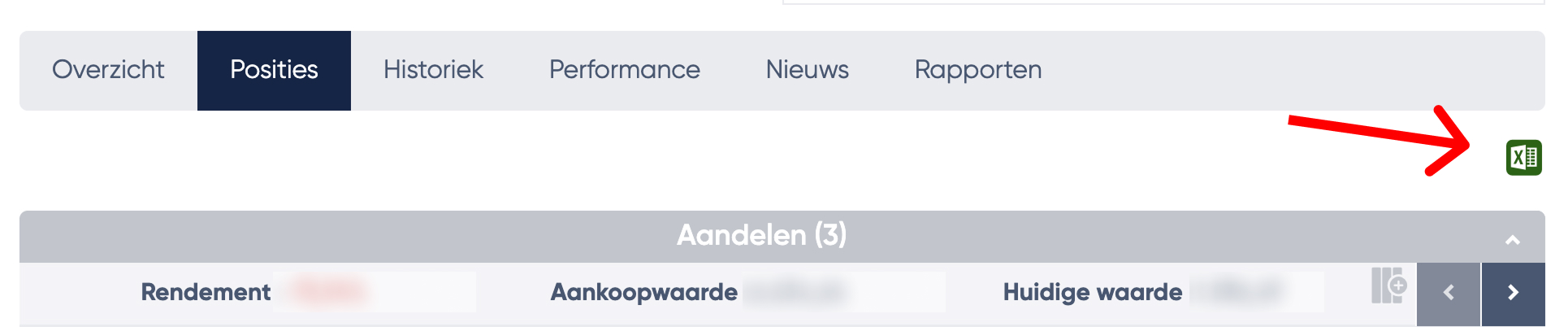
Cliquez sur l’icône Excel verte en haut à droite du tableau.
Votre export Bolero est prêt. Le fichier XLSX reprend pour chaque transaction la date, la date valeur, le libellé, le montant, la quantité, le prix et le type de compte. Pour les ventes récentes, votre plus-value ou moins-value et l’impôt sur les plus-values y figurent aussi. Si vous avez cliqué assez souvent sur « Charger plus », le fichier contient tous vos achats et toutes vos ventes : un outil de suivi de portefeuille peut alors reconstituer l’ensemble de vos positions et de vos plus-values réalisées. Vous pouvez aussi simplement ouvrir le fichier dans Excel ou Google Sheets.
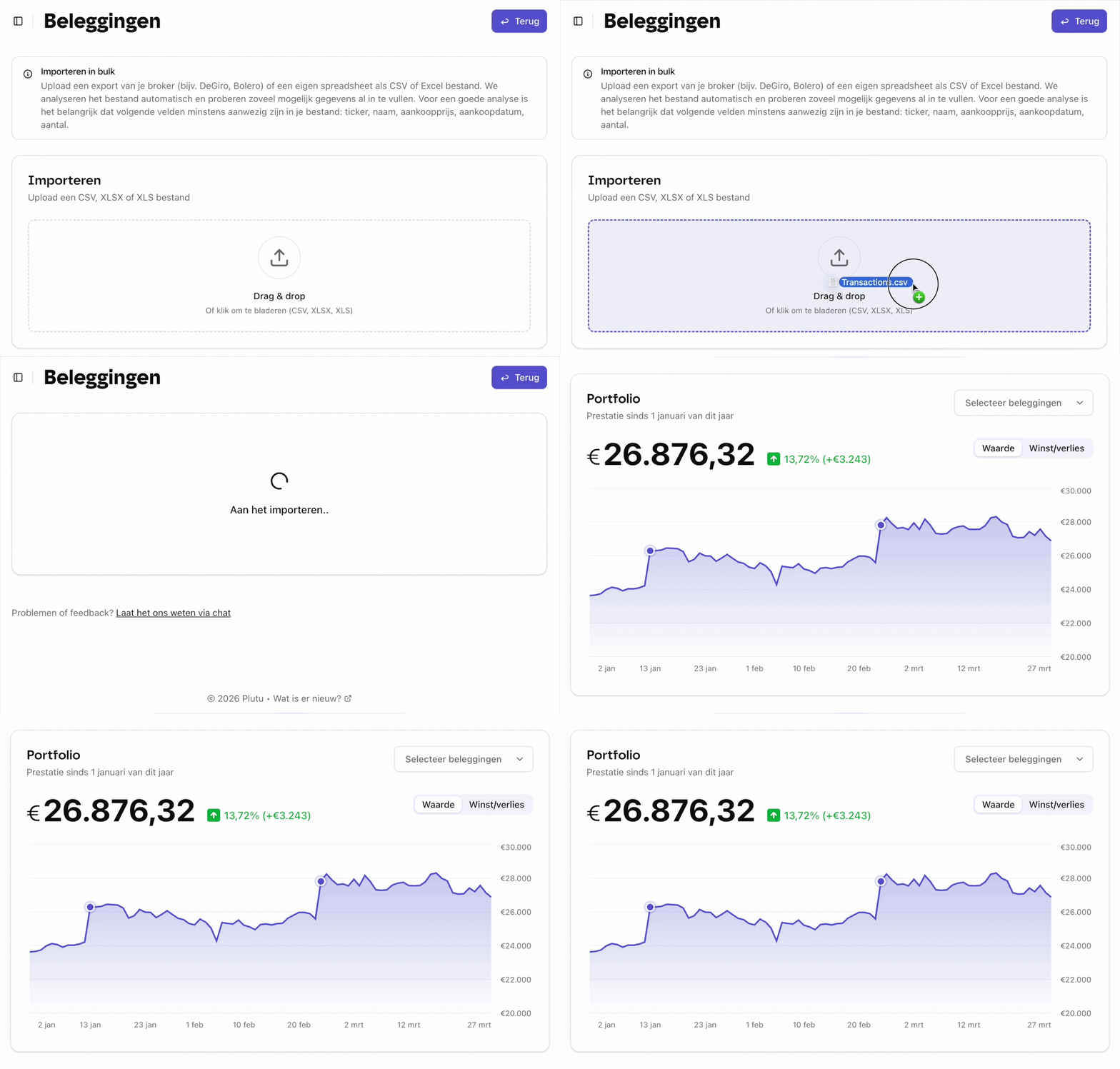
Astuce : importez votre export dans Plutu
Importez votre fichier dans Plutu pour suivre automatiquement tous vos placements : actions, ETF, fonds et cryptos, réunis au même endroit.
Questions fréquentes
- Puis-je exporter depuis l’application Bolero ?
- L’export n’est disponible que sur la plateforme web de Bolero. L’application permet de consulter vos transactions, pas de les exporter.
- Quelles données contient l’export ?
- Pour chaque transaction : la date de transaction, la date valeur, le libellé (par exemple un achat en ligne d’actions BPOST), le montant, la devise, la quantité, le prix et le type de compte. S’y ajoutent le précompte mobilier et, pour les ventes récentes, la plus-value ou moins-value et l’impôt sur les plus-values. Le fichier ne contient ni ticker ni code ISIN.
- Mes dividendes et mes versements y figurent-ils aussi ?
- Oui. L’historique reprend tous les mouvements de votre compte, donc aussi les dividendes, les versements, les virements et les frais. Pour suivre vos positions, seules comptent les lignes d’achat et de vente.
- Pourquoi manque-t-il des transactions anciennes dans mon export ?
- Bolero charge l’historique par portions et n’exporte que les lignes chargées dans le tableau à ce moment-là. Retournez dans « Comptes » → « Historique des transactions » et cliquez sur « Charger plus », sous le tableau, autant de fois qu’il le faut pour afficher tout l’historique. Ne cliquez sur l’icône Excel qu’à ce moment-là.
- Comment exporter uniquement mes positions actuelles ?
- Dans le menu latéral, cliquez sur « Portefeuille », puis sur l’onglet « Positions ». Vous y trouverez la même icône Excel. Cet export ne reprend toutefois que ce que vous détenez aujourd’hui, sans dates d’achat ni ventes. Pour importer vos placements dans un outil de suivi de portefeuille, il vous faut l’historique de transactions décrit dans ce guide.