
Comment exporter votre portefeuille DEGIRO ?
DEGIRO est l’un des courtiers en ligne les plus utilisés au Benelux, connu pour ses faibles frais de transaction et son large choix d’actions, d’ETF et d’options sur les bourses du monde entier. Pour importer vos placements dans un outil de suivi de portefeuille, les analyser dans un tableur ou préparer votre déclaration fiscale, il vous faut un export. Ce guide explique, étape par étape, comment exporter votre portefeuille DEGIRO en CSV.
Connectez-vous à votre compte DEGIRO
Rendez-vous sur le site de DEGIRO et connectez-vous avec votre nom d’utilisateur et votre mot de passe.
Facultatif : ouvrez l’application DEGIRO
Si DEGIRO vous demande de confirmer la connexion, ouvrez l’application DEGIRO et touchez « Oui ».
Ouvrez votre relevé de compte
Dans le menu latéral, cliquez sur « Boîte de réception », puis sur l’onglet « Relevé de compte ».

Passez par « Boîte de réception » puis « Relevé de compte » pour exporter votre portefeuille. Choisissez la période
Indiquez une date de début et une date de fin qui englobent toutes vos transactions.

Choisissez la période pour exporter toutes vos transactions. Cliquez sur le bouton de téléchargement, à droite de l’écran

Cliquez sur le bouton de téléchargement, à droite de l’écran. Choisissez le format CSV
Choisissez le format CSV. Le fichier se télécharge automatiquement sur votre ordinateur.

Choisissez le format CSV pour télécharger votre fichier.
Votre export DEGIRO est prêt. Vous pouvez ouvrir le fichier CSV dans Excel ou Google Sheets, ou l’importer dans un outil de suivi de portefeuille pour garder une vue d’ensemble sur vos placements.
Astuce : importez votre export dans Plutu
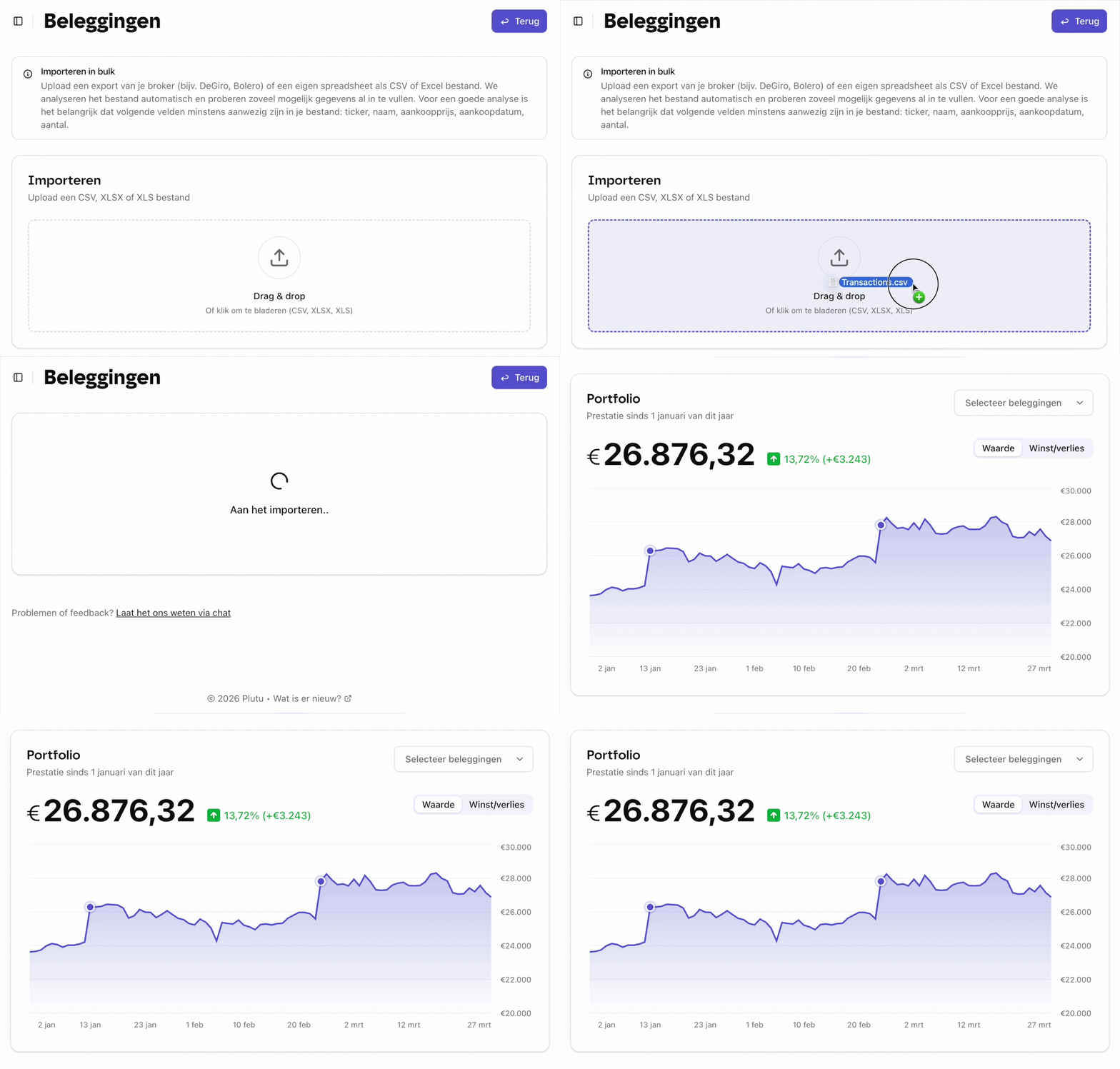
Importez votre fichier dans Plutu pour suivre automatiquement tous vos placements : actions, ETF, fonds et cryptos, réunis au même endroit.
Questions fréquentes
- Quelles données contient l’export DEGIRO ?
- L’export reprend notamment la date et l’heure de chaque transaction, le nom et le code ISIN du produit, la quantité, le prix, la devise, les frais de transaction et le montant total.
- Dans quels formats puis-je exporter mon portefeuille DEGIRO ?
- DEGIRO propose l’export en CSV, en XLS (Excel) et en PDF. Pour importer vos données dans un outil de suivi de portefeuille, choisissez de préférence CSV ou XLS.
- L’export contient-il aussi mes placements vendus ?
- Oui. Vos placements vendus figurent aussi dans le fichier.
- Puis-je exporter depuis l’application mobile DEGIRO ?
- Non, l’export (CSV, XLS ou PDF) n’est disponible que sur la version web de la plateforme DEGIRO. L’application permet de consulter votre portefeuille et de passer des ordres, mais pas de l’exporter.
- Puis-je réunir plusieurs comptes ou plusieurs années dans un seul export ?
- DEGIRO ne permet pas de fusionner automatiquement plusieurs exports. Vous pouvez le faire à la main dans Excel ou Google Sheets, ou utiliser un outil de suivi de portefeuille comme Plutu pour analyser plusieurs exports ensemble.